Tampilkan postingan dengan label Blogger. Tampilkan semua postingan

Cara Memasang burung Twitter terbang di Blog


Banyak cara mempromosi blog kita. Salah satu cara adalah dengan menshare ke jaringan social seperti facebook atau Twitter.Terdapat berbagai macam widget twitter,plugin yang bisa kita letakkan pada blog.Tutorial Kali ini adalah cara memasang widget twitter berupa yang berterbangan disekeliling blog kita.

Jika Sobat tertarik,ikuti tutorial Cara memasangnya dibawah ini:
Masuk kedesign-Page elements
Add a Gadget-HTML/Javascript
dan letakkan kode dibawah ini


Selamat mencoba

Cara mengekspor postingan dari wordpress ke blogger

Mungkin sobat ingin memiliki blog blogspot dengan konten yang sama dengan wordpress blog tapi belum/tidak tahu caranya. Caranya sangat sederhana, Malam ini saya akan berbagi solusinya dengan sobat2 semua. Cara ini khusus untuk blog dengan file ekspor kurang dari 1mb.
Ikuti caranya dibawah ini :


1. Buatlah file ekspor pertama di Wordpress (Dasboard> Manage> Peralatan> Ekspor). Setelah selesai simpan file, kemudian ekspor hasil (format XML atau WXR).

2. Buka Wordpress to Blogger dan ikuti langkah demi langkah bagaimana melakukannya.

3. Pada langkah 6, silahkan klik Browse dan cari file XML / wordpress ekspor hasil WXR blog (langkah pertama di atas).

4. Lalu klik Convert, maka sistem akan secara otomatis membuat file XML bernama ekspor hasil-export.xml blogger.

5. Login ke blogger dan pilih pengaturan.

6. Blog impor menu, lalu pilih file XML hasil Konversi tadi (langkah 4).

7. Selesai, Anda sudah memiliki sebuah blog blogspot dengan semua halaman yang sama dengan blog wordpress Anda.

Semoga bermanfaat

Cara Membuat Tombol Hide & Show (spoiler)

Mungkin anda ingin menyembunyikan sebagian artikel atau gadget/widget di blog anda dengan tombol hide show...? Agar artikel atau widget terlihat tidak terlalu banyak anda bisa gunakan script spoiler. Gimana caranya? caranya mari kita belajar bersama...
1.Login ke blogger
2.Klik Rancangan
3.Tambah Gadget
4.HTML/Java Script
Copy paste script dibawah ini :


5.Save
Hasilnya seperti ini :

Semoga bermanfaat. Ingat ya, perhatikan tulisan yang tebal; bisa diganti dengan kata2 anda sendiri kalau ingin mengedit-nya. Sekali lagi semoga bermanfaat.
Semoga bermanfaat. Ingat ya, perhatikan tulisan yang tebal; bisa diganti dengan kata2 anda sendiri kalau ingin mengedit-nya. Sekali lagi semoga bermanfaat

Cara Membuat Chat Box Muncul Dari Atas

Malam ini saya akan share tips dan trik "Cara Membuat Buku Tamu Muncul Dari Atas". Gak banyak basa basi langsung aja kita praktek.
Seperti biasa :
•Login blogger
•Rancangan, Tambah Gadget, Html/java script
•Dan Simpan kode berikut :

Catatan:

Jika ingin menampilkan posisi Tombol di samping seperti Blog saya ini, Tinggal ganti Kode di bawah ini


Dengan Kode di bawah ini:

Lihat DEMO di sini
Semoga Berhasil.....

Cara Membuat Banner Animasi 468 x 60 Gratis

Anda mungkin sudah sangat ahli dalam membuat berbagai jenis banner dengan segala macam ukurannya. Info berikut ini dikhususkan untuk anda yang belum tahu cara membuat banner sendiri.

Untuk membuat banner sendiri diperlukan program tool sofware khusus untuk mengedit banner. Tool tersebut bisa anda dapatkan dengan cara membelinya, namun ada juga tool pengeditan banner gratis yang tersedia secara online.

Di bawah ini adalah salah satu tool gratis dari flashvortex.com yang dapat anda gunakan untuk membuat banner animasi ukuran 468 x 60 dengan teks banner yang dapat anda isi sesuai dengan yang anda inginkan.

Petunjuk cara penggunaan membuat banner animasi gratis:

Isilah seluruh kotak kosong dengan kalimat teks bisnis atau info anda. Kemudian pada bagian GENERAL SETTING pada kotak when clicked, go to this link, ketiklah alamat URL tujuan yang anda inginkan untuk banner yang anda buat tersebut. Misal ketik URL http://rinkosamani.blogspot.com. Artinya ketika orang mengklik banner, maka orang akan membuka alamat URL tersebut. Setelah semua kotak telah diisi, klik Generate Animation, maka anda akan segera mendapatkan kode script banner animasi yang telah anda buat dan bisa anda letakkan di blog anda atau tukar banner.
Selamat mencoba dan semoga bermanfaat untuk anda

Membuat Blog Anda Versi Mobile (Mobilize Blog)


Tampilan blog saat dibuka di komputer dan handphone bisa jadi akan sangat berbeda. Tampilan yang sudah sebegitu menarik di komputer bisa jadi akan berantakan jika Anda akses lewat handphone. Loadingnya yang dikira sudah ringan ternyata membutuhkan waktu lama di handphone. Bagaimana Anda mengatasinya? Sementara pengguna internet lambat laun berpindah ranah menggunakan heandphone sebagai alat utama. Murah dan tentunya bisa di bawa kemana-mana. Mau tidak mau? Anda yang harus menyesuaikan. Ada banyak alat untuk mobilize blog, dan yang saya bahasa pertama adalah Mippin.

- Silahkan kunjungi mippin.com
- Klik tombol Bloggers pada menubar


- Klik Mobilize Your Blog Now

- Ketikkan feed blog Anda pada kolom isian Please enter your website or RSS feed URL to get started


- Klik Tanda panah dikanannya
- Lihat kebawah dan pilih model penampilan
- Klik Next Step
- Desain tampilan Anda, Anda bisa juga menambahkan logo Anda, jika sudah silahkan Anda klik Next Step
- Akan muncul jendela baru untuk form pendaftaran Anda. Jika sudah selesai mengisi silahkan klik Sign-Up.
- Jika sudah selesai maka akan masuk halaman publize, masukkan url yang Anda inginkan untuk url mobile blog Anda. Klik Save.


- Klik Next Step
- Klik Finish.

Semoga bermanfaat

Trik Menampilkan Recent Comment di Blog

Banyak cara untuk Mengetahui siapa saja yang sudah mengunjungi blog kita, seperti Chat Box, Friend Google Connect / Followers, Komentar dan lain – lain. Hal ini sangat berguna untuk mengetahui pengunjung terbaru dan mempererat tali persahabatan kita antara sesama blogger. Dengan begitu, kamu juga dapat membalas berkunjung ke blog yang sudah berkenan membaca blog kamu. Tentunya trafik Blog kamu akan meningkat seiring banyaknya kunjungan dari para blogger/netter. Pada kesempatan ini saya akan berbagi mengenai Trik menampilkan Komentar terbaru di blog yang sedang kamu kelola. Cara ini sangat sederhana karena kode yang akan dimasukkan tidak terlalu banyak.
Untuk menampilkan Recent Comment dengan tampilan seperti berita, kamu bisa ikuti langkah – langkahnya :
1. Login ke blog kamu
2. Masuk Ke Menu Rancangan > Page Element
3. Pilih Sidebar yang akan kamu jadikan sebagai tempatnya, lalu Klik “Tambah Gadget”
4. Setelah keluar tampilan menu Gadget, silahkan kamu Pilih “Feed”
5. Masukkan alamat rss dari komentar kamu, seperti contoh dibawah ini :

http://rinkosamani.blogspot.com/feeds/comments/default
Silahkan kamu Ganti URL yang berwarna Merah dengan Alamat Blogmu
Jika ingin menampilkan Postingan terbaru, kamu ganti kata yang berwarna biru dengan posts
Selamat mencoba Semoga bermanfaat

Percepat Loading Blog Anda dengan Mengompress Kode CSS Template

Selain dengan mengompres setiap gambar yang kita gunakan, juga ada cara lain yang bisa kita lakukan untuk mempercepat loading blog, yaitu dengan mengompres kode CSS yang ada di halaman edit HTML.

Tujuan dari kompres CSS ini adalah untuk meringankan beban file template blog. Caranya yaitu dengan mengurangi spasi dan meringkas penulisan setiap kodenya. Sebenarnya ini bisa kita lakukan secara manual satu persatu. Tapi tentu sangat merepotkan. Karena itu agar lebih prakits kita gunakan layanan gratis dari situs cssdrive. Sehingga dengan sekali klik seluruh kode CSS sudah terkompres secara otomatis.
Tapi sebelum melakukan ini pastikan bahwa anda akan jarang melakukan utak-atik template. Karena setelah kode CSS dikompres, susunannya akan menjadi sangat rapat, dan jika anda belum terbiasa bergelut dengan bahasa kode tentu hal ini jadi menyulitkan. Walaupun sebenarnya tetap bisa disiasati dengan menyimpan backup templatenya, Sehingga sewaktu-waktu bisa anda gunakan kembali jika ingin mengedit template.

Nah, jika anda sudah paham, sekarang anda sudah bisa mengikuti beberapa langkah di bawah ini:

1. Masuklah terlebih dahulu ke halaman dasbor blog anda dan kliklah "Rancangan".
2. Kemudian kliklah "Edit HTML".
3. Jangan lupa "download template lengkap" dulu untuk berjaga-jaga.
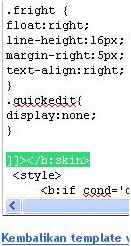
4. Selanjutnya copylah (atau langsung cut) semua kode CSS yang terletak antara kode
<b:skin><![CDATA[/* dan kode
]]></b:skin>

Setelah itu bukalah situs cssdrive atau anda langsung klik di sini. Maka setelah situs itu terbuka, kliklah tombol Tools pada Navbarnya, kemudian pilih CSS Compressor:
Selanjutnya pilihlah jenis Kompresi yang anda inginkan:
Makin ke bagian bawah yang anda centang pada menu kedua kelompok tersebut maka makin tinggilah tingkat kompresinya. Itu artinya susunan kode CSSnya juga akan semakin rapat. Karena itu centang lah sesuai dengan kesiapan anda menerima kerapatan susunan kode CSSnya.

Jika sudah, pastekanlah kode CSS template anda tadi pada kotak yang sudah disediakan. Kemudian kliklah tombol compress it. Dan tunggulah hingga prosesnya selesai.
Nah, inilah hasil kompresinya. Di bagian bawah kotak kode tampak perbandingan berat file sebelum dan sesudah dikompres. Termasuk jumlah persentase pengurangnnya. Sekarang anda tinggal klik tombol Hightlight Code untuk menyorot semua kode CSSnya. Setelah itu copylah kode tersebut.
Selanjutnya masuklah kembali ke halaman Edit HTML blog anda dan pastekan lah semua kode ini kembali diantara kode
<b:skin><![CDATA[/* dan kode
]]></b:skin>
Setelah itu simpanlah template anda.

Nah selamat mencoba dan semoga loading blog anda akan terasa lebih cepat dibanding sebelumnya.

Pasang tombol share (social network) di wordpress.com

Memenuhi pertanyaan sahabat saya,Malam hari ini saya menshare cara menambahkan tombol share di wordpress.com untuk berbagi posting di blog Anda dengan teman-teman. Fitur ini memungkinkan Anda untuk menambah fungsionalitas Share dari berbagai layanan seperti Twitter, Facebook, Digg, Press this, Stumble upon, Reddit dan Print di bagian bawah posting blog Anda seperti screenshot berikut ini

Untuk menggunakan fitur social network seperti diatas saya akan memberikan catatan singkat cara pasang share button di blog wordpress anda dan berikut langkah-langkahnya :
1. Masuk ke dahboard wordpress.com dengan ID anda
2. Pada menu “setting” pilih “sharing“
3. setelah terbuka windows baru ada beberapa pilihan icon Twitter, Facebook, Digg, Press this, Stumble upon, Reddit dan Print
4. Anda cukup drag icon yang anda pilih ke tempat bagian bawah “Enabled service

5. Jika telah selesai mendrag icon sesuai pilihan anda akhiri dengan menekan tombol “Save setting”
6. Anda dapat melihat tombol share yang telah anda pasang pada wordpress anda.
Semoga sukses

Cara Mempercepat Loading Blog Anda

Disadari atau tidak, loading blog ikut mempengaruhi banyak tidaknya pengunjung masuk ke blog anda. Anda tentu masih ingat ketika anda kesal ketika sebuah blog yang anda kunjungi sangat lambat terbuka dengan sempurna. Dan sejak saat itu mungkin anda bertekad untuk tidak berkunjung lagi ke blog tersebut. Nah, sebelum itu terjadi pada blog anda, curigailah loading blog anda dari sekarang.

Dalam kondisi koneksi internet yang normal, pada intinya cepat lambatnya sebuah blog dibuka dipengaruhi oleh ukuran atau beban halamannya. Nah, untuk mengatasi hal ini anda bisa cermati beberapa point berikut:

Pertama:

Gunakanlah template yang minimalis, baik template bawaan maupun yang anda download dari pihak ketiga. Anda jangan mudah tergoda hanya karena kecanggihan sebuah template. Biasanya, semakin banyak variasai sebuah template maka akan semakin besarlah ukuranya. Untuk membuktikannya, cobalah anda copy seluruh kode HTML template yang anda gunakan sekarang ke file notepad atau wordpad. Kemudian lihatlah ukurannya. Jika ukurannya lebih dari 60 kb, maka lebih baik anda pertimbangkan untuk tetap menggunaknnya.

Tapi saya ingin tampilan blog yang menarik mas?
Anda sama dengan saya. Tapi jalan terbaik menurut saya adalah, silahkan anda cari template apa saja yang ringan kemudian modifikasi bagian tertentu sesuai keinginan anda. Itu lebih baik dari pada anda menggunakan template yang langsung meriah dan siap pakai.

Kedua:

Hindari menggunakan terlalu banyak widget. Karena semakin banyak jumlah widget maka semakin berat pula beban blog anda. Memang tidak bisa dipungkiri kita juga membutuhkan beberapa widget tambahan. Tapi pastikan bahwa setiap widget yang anda pasang benar-benar dibutuhkan pada blog anda.

Ketiga:

Hindari menggunakan warna-warna kontras. Biasanya warna-warna kontras agak lambat dibuka. Termasuk warna gelap. Cobalah anda perhatikan situs-situs terkenal, misalnya google, yahoo, facebook, dan sebagainya, rata-rata tampilannya sangat minimalis dengan warna dominan adalah putih. Saya juga maklum sebagian anda sangat favorit dengan warna-warna keras. Tapi pilihan tentu ada ditangan anda, apakah anda lebih mementingkan kepuasan atau loading blog anda.

Keempat:

Gunakan ukuran gambar (image) yang ringan. Ini termasuk salah satu sumber utama yang membuat blog menjadi berat. Apalagi jika blog anda adalah blog tutorial yang membutuhkan sangat banyak gambar kerja. Untuk mengatasinya, anda bisa kompres dulu setiap gambar yang akan anda gunakan. Anda bisa gunakan sebuah software pengompress file gambar yang sangat praktis seperti Advance JPEG Compressor.

Kelima:

Hematlah menggunakan Animasi.
Gambar bergerak memang terlihat sangat menarik dari pada gambar diam. Tapi jangan lupa, file animasi termasuk jenis file yang jauh lebih berat dari file gambar. Karena itu pastikanlah bahwa anda benar-benar membutuhkannya. Jika hanya sekedar agar blog anda tampil lebih gagah, sebaiknya urungkanlah niat anda. Jangan hanya karena ulah beberapa animasi, blog anda akan ditinggalkan pengunjung. Dan ketahuilah, pada akhirnya yang dicari pengunjung bukanlah asesorries blog anda, tetapi adalah isinya.

Keenam:

Jangan memasang Video jika tidak benar-benar diperlukan. Inilah jenis fele yang paling besar. Sudah bisa dipastikan jika blog anda banyak memuat video, blog anda akan langsung macet dibuka. Mungkin anda akan membanggakan setiap video yang anda pasang. Tapi biasanya pengunjung sudah duluan minggat sebelum sempat menontonnya. Karena mereka tidak pernah berhasil menunggu blog anda terbuka dengan sempurna.

Ketujuh:

Hematlah menggunkan kode HTML dan Javascript.
Dan hindarilah menggunkan javascript jika benar-benar tidak diperlukan. Blog yang cepat diakses adalah blog yang bahasa kodenya ramping. Tidak bertele-tele. Salah satu cara yang bisa anda lalukan untuk hal ini adalah dengan mengompress halaman HTML anda dengan menggunkan software CSS Compressor.

Nah, lebih kurang itulah yang bisa anda waspadai agar loading blog anda tetap cepat dibuka.

Langkah-langkah Cara Menjadi Pengikut Suatu Blog

Cara untuk menjadi pengikut suatu blog langkah-langkahnya adalah sebagai berikut:

1. Untuk memulainya kunjungilah sebuah blog yang ingin anda ikuti. Sebagai contoh anda juga bisa lakukan terahadap blog ini. Carilah letak widget pengikutnya. Umumnya widget ini terletak di sidebar, walaupun juga ada yang memasangnya di bawah posting ataupun footer.
2. Jika sudah anda temukan kliklah pada tombol Follow.

3. Sesaat kemudian akan muncul halaman seperti di bawah ini. Kliklah salah satu akun yang ingin anda gunakan (sesuai dengan aku yang anda miliki). Pada contoh ini saya menggunakan Google Account.


4. Kemudian akan muncul halaman login akun anda, masukanlah email dan password anda. Setelah itu kliklah Masuk.

5. Selanjutnya akan muncul tampilan seperti di bawah ini.. Jika anda ingin mengedit fotonya, kliklah edit gambar. Jika tidak anda bisa langsung mengklik ikuti blog ini.

6. Upload foto anda dari Komputer

7. Stelah Foto anda terupload akan tampil gambar berikut
8. Klik tombol Terapkan Perubahan


Klik Ikuti blog ini

9. Pada gambar di bawah ini akan tampak bahwa kita sudah diterima menjadi pengikut blog tersebut. Karena itu anda sudah bisa mengklik tombol selesai.

10. Sebagai contoh hasilnya akan tampak seperti ini.Klik Option lalu Sign Out

11. Selamat mencoba dan semoga berhasil! Dan jangan lupa ikuti ( follow ) blog saya ya..

Kode HTML Tampil di Postingan

Para Blogger yang ingin menerangkan kepada pengunjung blog yang mengharuskan adanya kode HTML di dalam postingan pasti membutuhkan tips ini. Ada 2 cara membuat kode HTML muncul di dalam postingan blog kita.
Yang pertama dengan mengganti kode - kode HTML yang akan ditampilkan dengan notasi tertentu atau bisa dengan menggunakan cara text area.

Tapi saya tidak akan menggunakan 2 cara diatas, haha..capee dechhh
Kita akan menggunakan cara yang paling mudah, yaitu dengan menggunakan fasilitas "Parse HTML" online.
1.Siapkan kode HTML yang ingin sobat tampilkan, kemudian klik disini
2.Masukkan kode HTML yang tadi sobat copy ke dalam kotak yang tersedia dan klik Parse
Sobat akan melihat kode yang telah di parse dan siap ditampilkan ke dalam postingan, seperti ini hasilnya :


<a href="http://rinkosamani.blogspot.com/2011/02/tutorial-menggunakan-hjsplit.html>Tutorial Menggunakan HJSplit</a>

Untuk memperhalus hasil kode tersebut cara sangat mudah, sobat tinggal memasukkan kode tersebut diantara kode HTML ini : kode yang telah di parse

Seperti ini hasil yang sudah diperhalus :
<a href="http://rinkosamani.blogspot.com/2011/02/tutorial-menggunakan-hjsplit.html>Tutorial Menggunakan HJSplit</a> 
Oke boss, Selamat Mencoba !

CARA MEMBUAT KURSOR DIKELILINGI TEKS PADA BLOG

Mungkin Kamu Pernah Mengunjungi Sebuah Blog atau situs web yang Pointer mousenya dikelilingi huruf ?disini akan saya kasih tahu Bagaimana Cara Membuat Pointer Dikelilingi Tulisan..
Ok ,Daripada saya menjelaskan panjang lebar,mendingan langsung saja saya jelaskan..
Berikut Langkah2nya ::
1.login ke Blogger.......
2.Pada tab Rancangan,Pilih Elemen Laman...
3.Klik Tambah Gadget,
4.Pilih HTML/JavaScript
5.lalu Copas Kode HTML Berikut:


<script>
//mouse
//Circling text trail- Tim Tilton
//Website: http://www.tempermedia.com/
//Visit http://www.dynamicdrive.com for this script and more
function cursor_text_circle(){
// your message here
var msg='tulis teks disini'.split('').reverse().join('');

var font='Verdana,Arial';
var size=3; // up to seven
var color='#ff0000';

// This is not the rotation speed, its the reaction speed, keep low!
// Set this to 1 for just plain rotation w/out drag
var speed=.3;

// This is the rotation speed, set it negative if you want
// it to spin clockwise
var rotation=-.2;

// Alter no variables past here!, unless you are good
//---------------------------------------------------


var ns=(document.layers);
var ie=(document.all);
var dom=document.getElementById;
msg=msg.split('');
var n=msg.length;
var a=size*13;
var currStep=0;
var ymouse=0;
var xmouse=0;
var props="<font face="+font+" size="+size+" color="+color+">";

if (ie)
window.pageYOffset=0

// writes the message
if (ns){
for (i=0; i < n; i++)
document.write('<layer name="nsmsg'+i+'" top=0 left=0 height='+a+' width='+a+'><center>'+props+msg[i]+'</font></center></layer>');
}
else if (ie||dom){
document.write('<div id="outer" style="position:absolute;top:0px;left:0px;z-index:30000;"><div style="position:relative">');
for (i=0; i < n; i++)
document.write('<div id="iemsg'+(dom&&!ie? i:'')+'" style="position:absolute;top:0px;left:0;height:'+a+'px;width:'+a+'px;text-align:center;font-weight:normal;cursor:default">'+props+msg[i]+'</font></div>');
document.write('</div></div>');
}
(ns)?window.captureEvents(Event.MOUSEMOVE):0;

function Mouse(evnt){
ymouse = (ns||(dom&&!ie))?evnt.pageY+20-(window.pageYOffset):event.y; // y-position
xmouse = (ns||(dom&&!ie))?evnt.pageX+20:event.x-20; // x-position
}

if (ns||ie||dom)
(ns)?window.onMouseMove=Mouse:document.onmousemove=Mouse;
var y=new Array();
var x=new Array();
var Y=new Array();
var X=new Array();
for (i=0; i < n; i++){
y[i]=0;
x[i]=0;
Y[i]=0;
X[i]=0;
}

var iecompattest=function(){
return (document.compatMode && document.compatMode!="BackCompat")? document.documentElement : document.body;
}

var makecircle=function(){ // rotation properties
if (ie) outer.style.top=iecompattest().scrollTop+'px';
currStep-=rotation;
for (i=0; i < n; i++){ // makes the circle
var d=(ns)?document.layers['nsmsg'+i]:ie? iemsg[i].style:document.getElementById('iemsg'+i).style;
d.top=y[i]+a*Math.sin((currStep+i*1)/3.8)+window.pageYOffset-15+(ie||dom? 'px' : '');
d.left=x[i]+a*Math.cos((currStep+i*1)/3.8)*2+(ie||dom? 'px' : ''); // remove *2 for just a plain circle, not oval
}
}

var drag=function(){ // makes the resistance
y[0]=Math.round(Y[0]+=((ymouse)-Y[0])*speed);
x[0]=Math.round(X[0]+=((xmouse)-X[0])*speed);
for (var i=1; i < n; i++){
y[i]=Math.round(Y[i]+=(y[i-1]-Y[i])*speed);
x[i]=Math.round(X[i]+=(x[i-1]-X[i])*speed);

}
makecircle();
// not rotation speed, leave at zero
setTimeout(function(){drag();},10);
}
if (ns||ie||dom)
if ( typeof window.addEventListener != "undefined" )
window.addEventListener( "load", drag, false );
else if ( typeof window.attachEvent != "undefined" )
window.attachEvent( "onload", drag );
else {
if ( window.onload != null ) {
var oldOnload = window.onload;
window.onload = function ( e ) {
oldOnload( e );
drag();
};
}
else
window.onload = drag;
}

}
cursor_text_circle();

</script>


6.Teks Yang berwarna Biru boleh anda ganti dengan teks yang anda inginkan
7.Simpan..
8.Lalu Lihat di blog anda....dan TAARRAA sekarang pointer mouse nya ada tulisan nya

Membuat judul Posting Bergerak/berjalan

Artikel Kali ini Saya akan Menjelaskan Tentang Cara Membuat Judul Posting Bergerak.
Berikut Langka langkahnya:
1. Login ke akun Blogger Anda
2. Klik Tata Letak/Rancangan
3. Klik Edit HTML
4.centang Expand Widget
5. Cari Kode <h3 class='post-title entry-title'>
 
6.tambahkan kode dibawah ini tepat Disamping kirinya
<marquee direction=’left’>
Sehingga menjadi seperti ini :

7.Cari Kode Ini </h3> tambahkan kode di bawah ini disampng kanan kode </h3>
Sehingga menjadi seperti ini :
</h3></marquee>
9.Simpan template dan lihat hasilnya
~SEMOGA BERHASIL~ 

Cara Menjadikan Foto Kita Sebagai Background Dari Blog Yang Kita Miliki

Kali ini saya akan mengajarkan kepada kalian bagaimana caranya menjadikan foto kita sebagai background dari blog yang kita miliki. Sebagai contoh saya akan menggunakan blog yang saya miliki di Blogger.
1.Login ke dashboard account Blogger kalian, lalu klik menu “Layout” di blog yang ingin kalian edit tampilan layoutnya, setelah itu klik menu “Edit HTML”.
2.Sekarang kalian harus meng-upload foto yang ingin kalian jadikan background dari blog kalian tersebut ke suatu lokasi hosting di internet, sebagai contoh kalian bisa meng-uploadnya ke situs ImageShacks. Setelah fotonya berhasil terupload maka nanti kalian akan diberi tahu URL foto kalian tersebut.
3.Balik lagi ke halaman Blogger kalian tadi, lalu copy kode CSS berikut:

<style type="text/css">
<!--
body {
    background-image: url(Ganti dengan URL foto kalian);
}
-->
</style>


Setelah di-copy kodenya lalu kalian paste-kan kode tersebut ke template Blogger kalian tepatnya sebelum kode </head> (lihat gambar di atas ini jika bingung) dan jangan lupa untuk mengganti tulisan “Ganti dengan URL foto kalian” di dalam kode tersebut menggunakan URL foto kalian yang telah kalian upload sebelumnya ke ImageShacks. Setelah itu kalian klik menu “Save Template” kemudian buka blog kalian tersebut untuk melihat perubahan layout yang telah kalian lakukan.   

Restore dan Ganti Image pada Template Blogspot

Tulisan kali ini saya buat berdasarkan pengalaman saya dengan blog saya sendiri, mungkin pengalaman ini juga pernah dialami temen-temen blogger lainnya. Salah satu blog Blogspot yang saya punya tiba-tiba hari ini berpenampilan aneh, semua image dari template yang saya pakai hilang, ganti dengan kotak warna merah putih dengan tulisan “Upgrade to Pro today!” (ini pengalaman kedua, dulu pernah juga blog saya lainnya mengalami kasus sama).
Setelah saya perhatikan lebih lanjut, ternyata masalah ada pada file image yang digunakan pada template yang dihosting di Photobucket, entah bagaimana image tersebut tidak bisa lagi diakses di server Photobucket, ini bisa terjadi karena server Photobucket down, atau bisa juga karena saking banyaknya yang menggunakan template tersebut, sehingga kapasitas bandwidth yang disediakan untuk image yang bersangkutan habis, dan tidak bisa diakses lagi. (Dalam contoh image yang hilang saya beri tanda panah)


Dari pengalaman di atas, berikut saya buat trik sederhana untuk mangatasi dan menanggulangi kasus tersebut. Pertama yang harus disiapkan adalah image-image yang ada dalam template kita, biasanya pembuat template selain memberikan file template (.xml) juga melampirkan file image yang digunakan dalam templatenya. Setelah file image siap, buka Control Panel blog kita, dan buat posting baru, hanya saja dalam posting ini kita tidak menuliskan teks, tapi kita upload semua file image dari template yang ada.


Setelah image kita upload (image bisa kita upload langsung semua, atau bisa satu persatu), kita masuk ke Edit Html dari posting yang kita buat. Di sini kita cari url image yang baru kita upload (untuk satu image ada 2 url yang berbeda, pilih setelah kata src, copy url tersebut dan paste di notepad), url ini adalah url dimana image kita tersimpan di servernya Blogspot, jangan lupa untuk menyimpan posting yang telah kita buat tadi.

Langkah berikutnya kita masuk tab Layout, Edit HTML, centang tanda Expand Widget Templates, dengan bantuan fungsi Search/Find dari browser (Ctrl + F) yang kita gunakan kita cari nama file yang sama dengan nama file yang kita upload sebelumnya (biasanya dalam format .jpg, .gif, atau .png).


Setelah file tersebut kita temukan, select image tersebut berikut url-nya (ini adalah url dimana image lama tersimpan) dan ganti dengan url yang baru (yang tadi kita copy paste di notepad).


Demikian seterusnya kita ganti url image dari sumber lama dengan url baru yang telah kita upload dalam postingan di Blogspot.
Jika semua sudah diganti, preview terlebih dahulu hasilnya, jika sudah benar, baru kita simpan template yang baru saja kita ubah tadi. Dan jika berhasil maka template akan kembali seperti semula.


Langkah-langkah di atas saya buat karena image telah ada (telah disiapkan sebelumnya oleh si pembuat template), bagaimana jika kita belum punya imagenya. Jika kita belum punya, bisa dicoba untuk mengakses file image tersebut secara manual dan mengcopynya ke komputer kita sebagai data backup image. Langkah-langkahnya sebagai berikut.
Masuk ke tab Layout, dan Edit HTML, setelah kita centang Expand Widget Templates, kita lakukan pencarian dengan fungsi Search/Find dari Browser (Ctrl + F), cari dengan kata kunci .jpg atau .gif atau .png. Setelah itu copy url image tersebut.

Buka tab baru pada browser, dan paste alamat tersebut di url address kemudian tekan Enter. Jika image masih bisa diakses, copy image tersebut (Save Image As) dan simpan di komputer.


Dari file image yang tersimpan ini kita bisa gunakan sebagai cadangan atau backup untuk me-restore template blog kita.
Demikian informasi singkat seputar Blogspot ini, buat temen-temen yang belum mengalami kasus seperti di atas, ada baiknya melakukan proses backup image (jika belum punya backupnya), sebelum image tersebut tidak bisa kita akses lagi, semoga bermanfaat.

Sumber :www.ariawijaya.com

Link Exchange


Belajar dan Berbagi Untuk Semua.


Mengingat telah banyaknya Link dan Banner sahabat di sini, beberapa link dan banner serta permintaan baru telah kami letakkan pada halaman , jika Anda tidak menjumpai link atau banner Anda di sini, silahkan periksa pada halaman tersebut


Banner Sahabat


baca manga


Tips-Trik Ajib


Rugs
Online area rug retailer. Browse rugs by Foreign Accents, Momeni, Kaleen, Safavieh and more. Runner, round & outdoor rugs at JustAreaRugs.

www.pasar.co.id
Situs Periklanan Terpopuler Di Indonesia.

Create your own banner at mybannermaker.com!


Dofollow Blog Community

Bisnis Online
Rahasia Dahsyat hidup Sukses dan Uang Melimpah


NegeriAds.com
Solusi Berpromosi


Statistik Produksi
Badan Pusat Statistik Kabupaten Pemalang.

Rinda's Blog


baca manga

baca manga

Image and video hosting by TinyPic

ashtho

tombol blogku

Create your own banner at mybannermaker.com!


Soft


kebumen-city33.blogspot.com

Create your own banner at mybannermaker.com!


Berbagi untuk semua

Ex - Dot

The Target | Hackers Forum

Photobucket

LOGO S4A


Photobucket

Sang Badminton Lovers

XP-START


Link Sahabat


Backlink Sahabat


-A-

ashtho software easy
Ayo! Jelajah Internet
Asrizal
Arief Design

All Started From Google!-M
affiliatepool
askthecollegekid
advertisingtopreviews
alfarabi-ajb
advicerich
allforkeeps
anything4lessonline
adinusagallery
Andi's [AnimatioN]
Alle Welt Soll Gott Preisen
All you need !!
Ask Ms Recipe
Agrobisnis Technology

-B-

Blog Putu
Belajar Ilmu Komputer
www.bangjohan.com
Blog Media Info


baguiocitelive-M
blanciaangel
betepeblog
bzzzblog
business-marna
bohmanthayer
breakingsportsheadlines
breakingnewsbroadcast
booyakamix
Buch Bestseller
BelajarCafe™
bpo-service-provider
Blog orang kampung
Beautiful Pine
Basic Camera
Bali Best Tropical Destinations
Billy 2x2.
Birthday Greetings Desain.
Beauty Tips For All.
Bella And Me
Big Moving Stock

-C-

coolcoolbird-C
capecodresorts
cikgunaza
checkoutthis
Cat's Notebook
Catatan Daring eM-Mizan
caktal
coolgadgetsinformation
chibifest
cancertreatmentinlanka
Catatanku
choc-o-late
canadainsuranceinfo
Catorkalogo-design
cbmilne33
Computer And Software.
Celebrity
Cambo Histories

-D-

Download-All-In-One
Dipragha

dapur mbak asri-M
deepintosports
degustateur
domonyi
danialadnan
dimavrprojects
Download One For All

-E-

EuroBillion
Eddelweiss

ecobih-M
e-turnall
e-comm-shop
egadged

-F-

Facebook Blog
Farmasi Indonesia
febianto.com

facelessconversations-M
farvia
foodrecap
freebloggertutorial
Funny and Hilarious
Food and Fruit Healthy
free mp3 downloads
Frontpage.
Famous Food Recipies
Free Music And News
Fikir Jernih

-G-

Goeztcool
Get Gorgeous

gpsportabledevice-M
greatviet
ghana-tourism-services
go4online
gatunos-y-gatunadas
Gootar.
Goresan Kata

-H-

Hariesspot (soccer)
High-Tech
hezi.info

How Much You know-M
hitarek
healthylemons
higher05
herby-mysecondtrial
Home Improvement Store
Hyenaham Free Games
Herba Sumber Rawatan.
Health Fitness

-I-

IT Programmer

internetmarketing-M
itbuchshop
interiorpras
informationonspiritual

-J-

Just Bookmark
Jendela Informasi Bogor

jakartalifesstyle-M
janetong
jokingrigh
JG Mall

-K-

krisbiatno-M
kapan menjemputku
kashplan
KBspot
Kim My Style
Karedok leunca
Kartun Mania
Kumpulan Artikel

-L-

Lembaga Pelatihan
Link Tea
Lilan MH '94
Lora Malunk Blog

lunaticg-M
latestseoinformation
livestreamingvideoservices
lifecultural
laughter-collin
landlordtenantact
livedkorp

-M-

Money Free
Musicchat
Mesothelioma Cancer
Moslem Blogs

mylaa-M
myinfo4u
malaysia-education-blog
mycelebritypicture
Multibrand
marketer-spot
malindofm
My little world
modern-italian-furniture
Mauren's Blog
My Vacation packages.
My Way On Now.
Melodius Web's.
Minangka
Michigan As I See It
Marriage Truth
Mayuhaza

-N-

Not Perfect's Blog
naughtyric blog's

new-releases-online-M
newmanfilms
nordlicht-musik
newlatestwallpaper
non-mlm-workathome
naturebyeyes
Native American Bode'wadmi.
Nature 2009
Number One in Google

-O-

Ozura
OPTIMASI SEO

onlinestockmarketnews-M
onlineindianencyclopedia
onlineeducationcareer
oliver-hausen
opvoice
onlineastrologyinformation
onlinese cured loans help
Online Mobile Information
Online payday loans help
Online Yoga Tips
Online Technology Info
Online Tips & Trik
online Insurance Help
Online Dating Tips
Online Health Info

-P-

peteformation-M
panduan-internet-percuma
pureromance88
Peedocka
Planet Aqidah
Philippine Law Blog
Perfume World
Part Time Jobs Home

-Q-

qualitywebsolutions-M
quickonlineguide

-R-

Reyah's Page

rahsia-kecantikan-M
residual-income-site
remivladuceanu

-S-

Smart Club
Seputar IT
Secercah Nasehat

skeycalli-M
small-dreamscity
sportreporter24
Sekali-Sekala
searchtheshopinfo
simplemoney1
share-review-it
Single Parent
single 2009
Skin Care For Me.
Student loans Education
Syabrembo

-T-

The TOP List Site
Talk on your favorite topics

the11er-M
tinyurl
trading-technique1
therachmat
toobizarre
topinventionsinfo
technology2core
thinkspin
Trail Adventure With Offroad Motorcycle
Toast & Egg & Me
trenz-style
The Money Club
Tile Ceramic
The Web Cash

-U-

Uda3's Blog
usefulltip

useful-frui-Mt
Umidishes

-V-

vifne-M
valmiustil
Vastu Information

-W-

webstrup-M
wallpaper909
wandysuescrochet
worldlatestfashion
watchpartssuppliers
Warta Milan.
Wang Segera Automatic.
Women Letaher Handbags
World Entertainment and Refreshment
wecomparebooks


-X-

-Y-

youngneighbourhood-M

-Z-

Zianka Art

Zahra Computer-M


4all2all
4guitarlessons
1biggestlooser


Google Friend Connect & Follower